Windows服务器也能搭建高端节点线路!Sing-boxGUI全流程图文教程.md
搭建线路之前需要准备的服务器总会想到 Linux 服务器,其实 Windows 一样能轻松部署高性能的线路。本文将手把手你在一台 Windows服务器上,从零开始搭建Sing-box GUI 服务端。
一、总体方案概览
- 服务端:Windows 上使用sing-box可执行文件作为服务端
- 证书:因没有域名,这里就用自签名证书。
- 后台自启:用 NSSM或 Windows 服务方式把 sing-box 注册为系统服务,保证开机自启与稳定运行。
- 客户端(GUI):在本地使用sing-box 支持的 GUI 客户端(或常见的 Clash / v2 等)导入配置使用。
二、准备工作
- 远程登录 Windows 服务器。
- 确保服务器具备管理员权限(用管理员账户运行命令提示符/Powershell)。
- 允许 Windows 开放所需端口(80、443)暂时开放以获取证书。
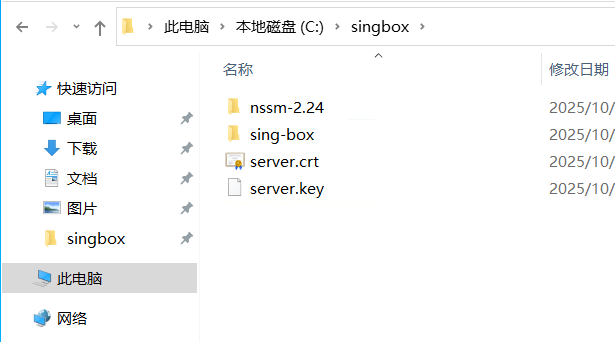
三、下载与放置文件(所有二进制放到同一个目录里,例如:C:\singbox)
操作流程(在服务器上):
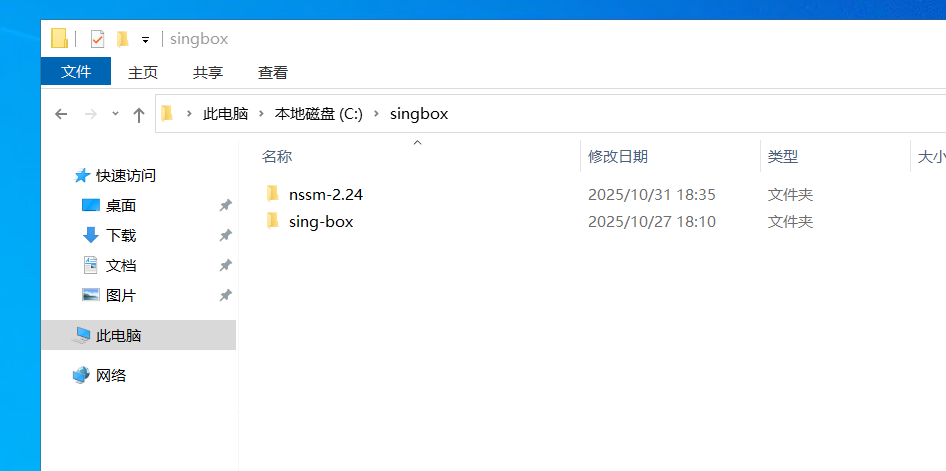
- 新建一个文件夹:C:\singbox
- 下载sing-box Windows可执行(放 C:\singbox\sing-box.exe)
- 下载NSSM(如果用NSSM注册服务)并放到 C:\nssm
sing-box项目地址:
1 | |
我们要下载zip压缩包的文件,根据自己的win服务器的处理器来选择对应的包。

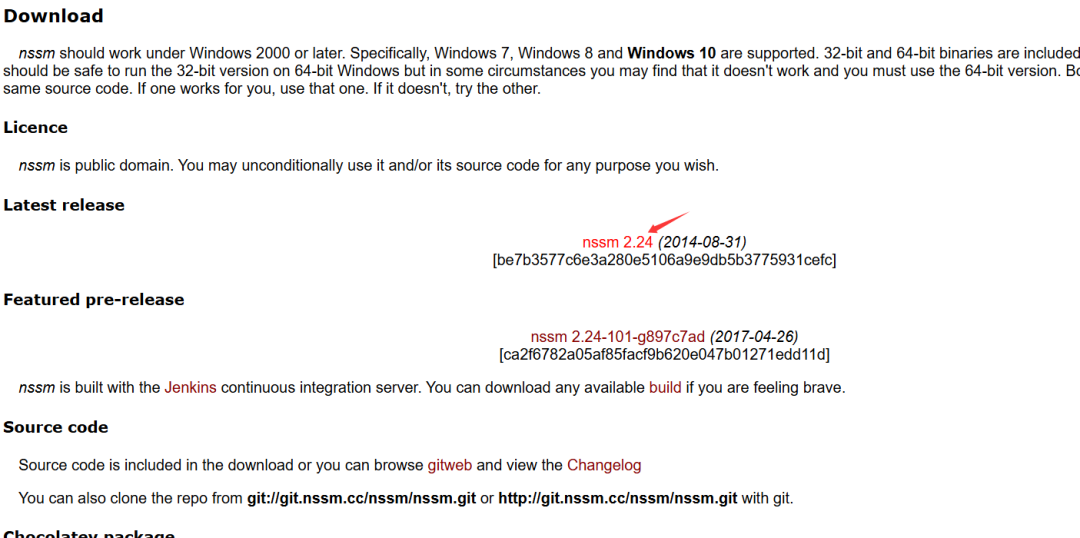
NSSM下载地址:
1 | |
点击 nssm 2.24这个文字即可下载。
准备好之后,就是我图片中的准备内容了。
四、生成 UUID(用于客户端鉴权)
这个随便找个网站生成即可。
1 | |
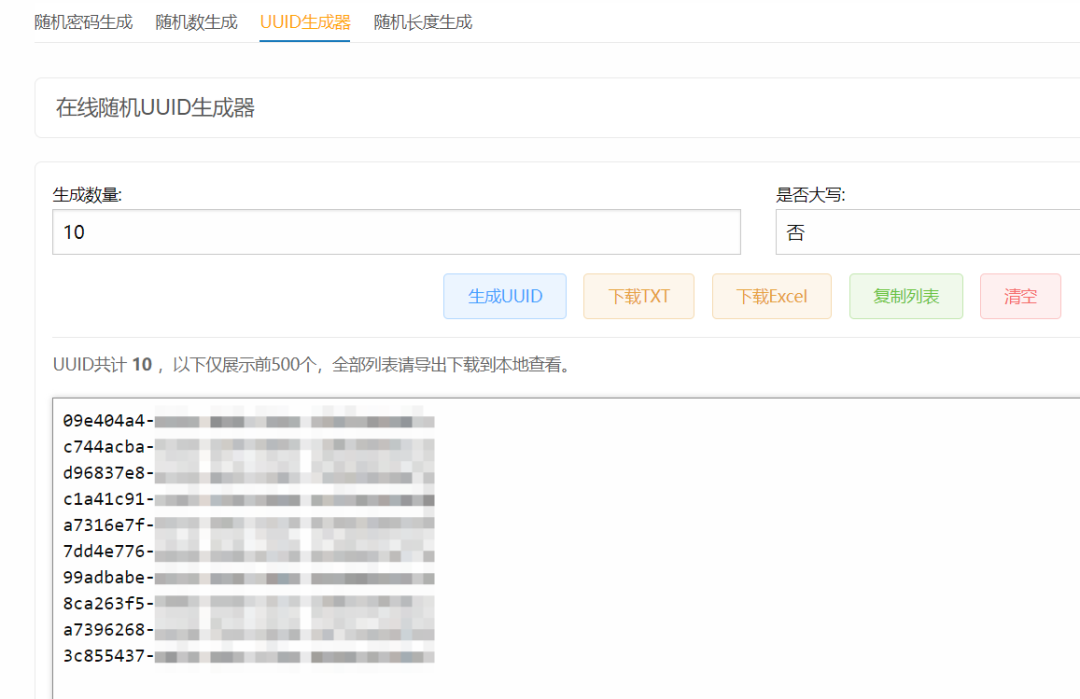
选择一个复制下来,新建个文本保存下来,后面需要用到。
五、生成自签名证书
因为没有域名,我们需要生成一个自签名证书,用于 TLS 加密。
在 C:\singbox目录下打开命令提示符,执行以下命令来生成自签名证书。
1 | |
如果出现以下错误,需要先安装 OpenSSL for Windows。
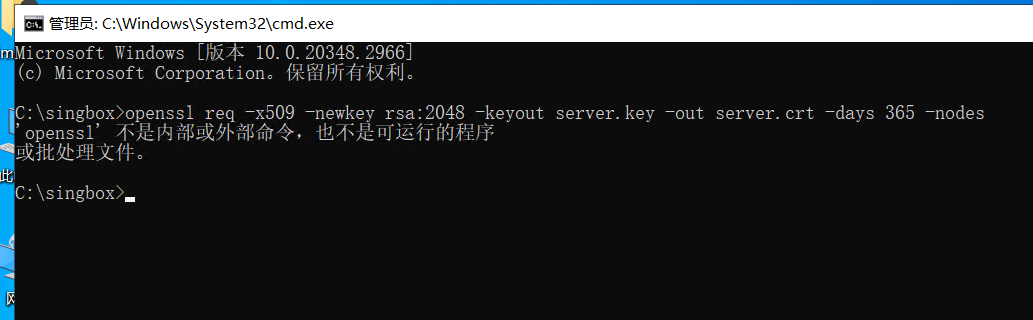
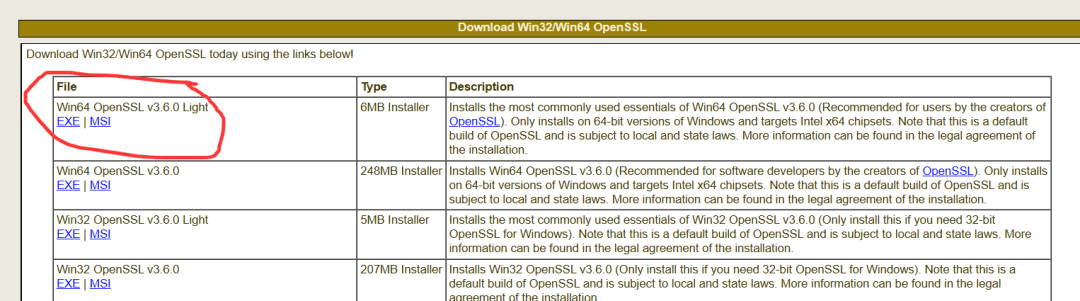
OpenSSL for Windows下载地址:
1 | |
页面往下滑,下载第一个即可,EXE 和 MSI都是Windows的可执行程序,下载哪个都一样。
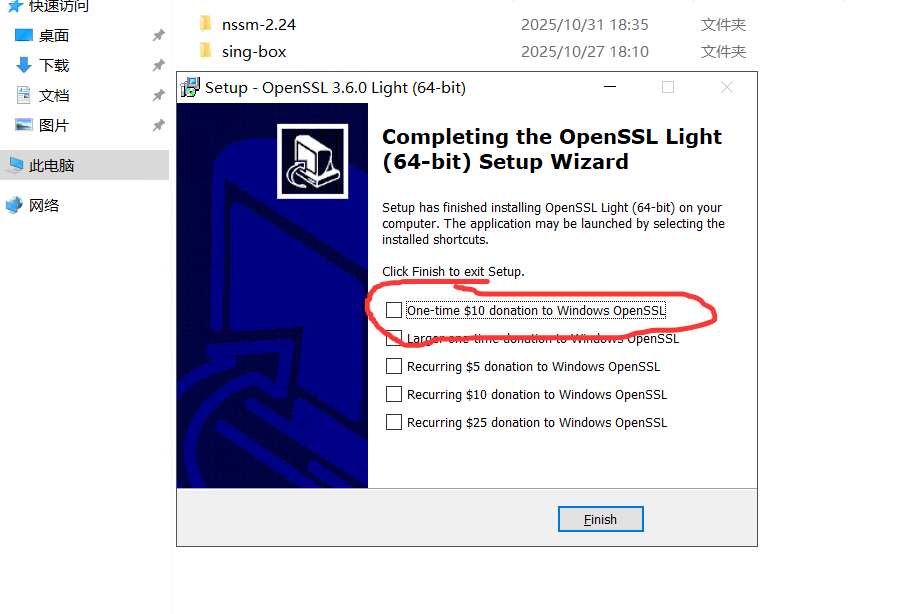
安装过程我就不演示了,一路下一步,不过最后安装完成后,有个捐款的复选框,记得把复选框的勾取消掉。
之后你需要进入以下路径来执行命令,因为没有配置系统变量,所以需要手动进入目录来执行。
1 | |
生成的时候,Country / Common Name 等内容都可以随便填写,要是实在想不出来,可以照着我的来填。
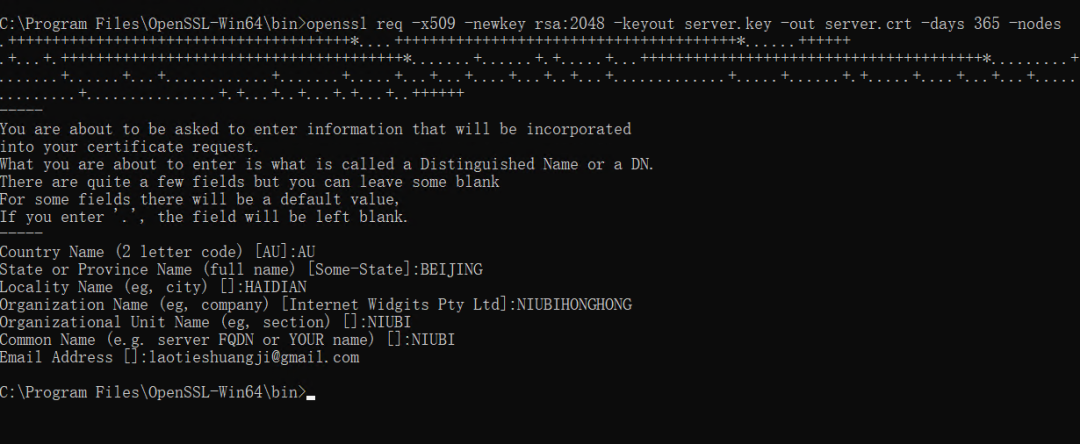
执行完成之后,bin目录底下会多出两个文件:
1 | |
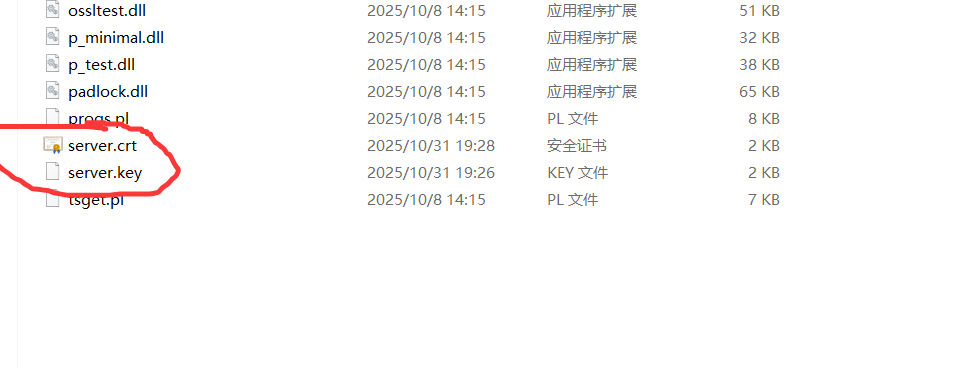
之后将这两个证书剪切到 C:\singbox目录底下。
六、配置sing-box,创建一个config.json
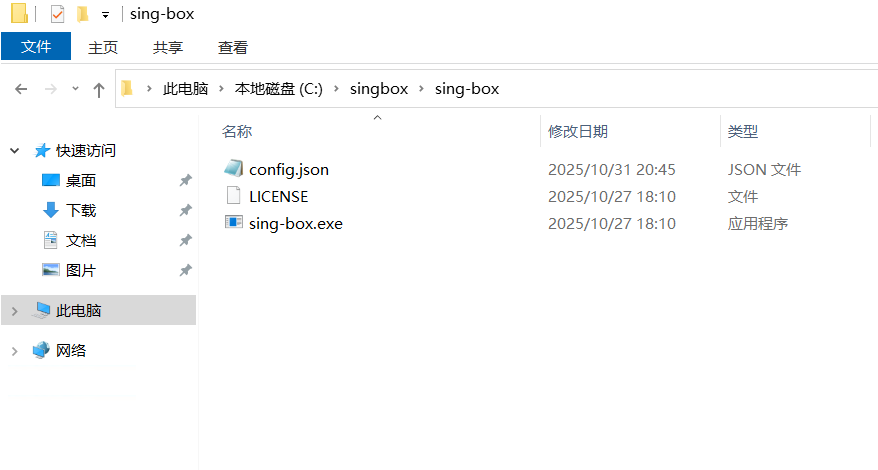
1 | |
将config.json剪切到sing-box目录底下,也就是sing-box.exe运行程序的同级目录。
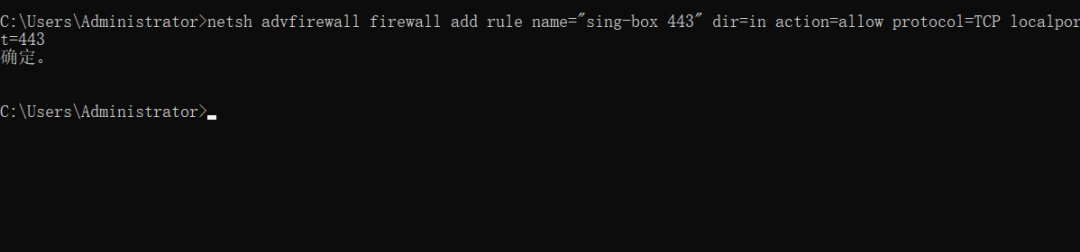
Windows防火墙可能会组织外部访问 443端口,我们这里以命令行的形式放行端口:
1 | |
如果你购买服务器的厂商的控制台有网络策略,记得查看一眼看看需不需要后台放行,光在服务器放行端口不一定放行成功。
之后运行singbox。
1 | |
显示以下内容表示成功,只要不是报错或者执行完成之后回到命令行。

之后回到我们本地,这里我使用V2客户端来配置连接。
添加一个[VLESS]配置文件。这里我就不截图了,以表格的形式来说明需要填写哪个和填写内容:
| 别名 | 这是名称,随便填写 |
| 地址 | 服务器IP |
| 端口 | 443 |
| 用户ID | 你生成的UUID |
| 传输协议 | ws |
| 路径 | /ws |
| 传输层安全 | tls |
| 跳过证书验证 | true |
测试延迟有延迟证明成功了,如果是-1,检查前边的步骤哪里错了。

七、让sing-box后台运行
先把之前的sing-box的服务进程关掉。
进入 NSSM 目录,注册为 Windows 服务。
1 | |
参数解释:
- “C:\singbox\sing-box\sing-box.exe”→ sing-box 主程序路径
- run -c config.json → 告诉 sing-box 启动时加载配置文件
- 默认启动目录为 C:\singbox\sing-box
出现 successfully 证明成功了。

启动服务:
1 | |
查看状态:
1 | |
如果返回:
1 | |
✅ 就表示运行成功!

之后重新用客户端测试一下连接,能通证明操作完成。
本期内容到此结束,写作属实不易,多多支持。
三连加关注,追文不迷路。