SoftEther VPN Client 详解:一款跨平台、高性能的自由 VPN 工具
在众多解决方案中,SoftEther 一直以“免费、开源、稳定、功能强大”著称。无论你是想自建一套属于自己的安全网络环境,还是需要一款可以跨平台使用的 VP恩 客户端,SoftEther都是一款值得深入了解的工具。
搭建前声明/准备:
- 你有一台 Ubuntu 22.04 VPS服务器,能以 root 或具有 sudo 权限的用户 SSH 登录。
- 禁止转载文章内容,若转载,请标清原创作者,同时包含自建博客/网站
SoftEther Client 优点与缺点
⭐ 优点
1.功能强大且支持多协议
SoftEther 不仅仅是一个客户端,它支持多种协议,如:
SoftEther SSL(自家协议,速度快且穿透力强)
L2TP/IPsec
OpenVPN
SSTP(兼容 Windows 协议)
这意味着你可以在各种环境、各种设备之间轻松适配。
2.跨平台支持优秀
SoftEther VPN Client 可运行在:
- Windows
- macOS(使用 SoftEther 的 Gate 客户端或第三方移植)
- Linux(可编译安装)
对于喜欢在不同系统之间切换的用户,非常友好。
3.连接稳定,速度优异
SoftEther 的 SSL 协议基于 HTTPS 通道,因此具有:
- 易穿透防火墙
- 受限网络下依然可用
- 延迟较低,速度可接近带宽上限
特别适合国内外网络环境复杂的用户。
4.免费开源,无强制收费
不像某些商业有隐藏收费、功能锁定或限速,SoftEther 完全开源,个人与企业均可免费使用。
5.配合自建服务器更安全
搭建自己的 SoftEther 服务器意味着:
- 数据不经过第三方
- 控制透明
- 更适合有隐私或运维需求的用户
这是许多开发者选择 SoftEther 的主要原因之一。
🔻 缺点
1.macOS 原生客户端不完善
SoftEther 官方暂无完整的 macOS 客户端,需要:
- 使用 L2TP 系统客户端
- 或使用 VPN Gate 提供的 GUI(功能有限)
- 或自行编译 SoftEther Client(稍复杂)
对纯 macOS 用户来说略不友好。
2.配置选项过多,新手上手需要时间
SoftEther 功能非常强大,但配置项也相应较多。例如:
- Hub / User / SecureNAT
- 多协议选择
- 防火墙端口规则
- Server Manager / vpncmd
新手可能需要一些学习成本。
3.Linux 客户端需手动编译
虽然能用,但相比 Windows 的图形界面客户端来说,Linux 用户需要更多操作成本。
4.对“即装即用”的用户不太友好
如果你只是希望“一键连接 VP”,SoftEther 可能显得过于强大,反而不如一些轻量客户端(如 WireGuard)简单,当然如果实在不会,不知道怎么操作,可联系博主代搭。
🎯 总结一句话
SoftEther Client 是一款功能极其全面、速度优秀、适合自建 VP 用户的专业级工具,但新手需要一点学习和配置成本。
接下来我带着各位一起来搭建。
一步步安装(命令可直接复制粘贴)
1.更新系统并安装依赖:
1 | |
这些是编译 SoftEther 所需的常见包。
2.下载 SoftEther 稳定版
1 | |

3.编译 SoftEther
1 | |
- make 会显示若干许可/确认提示(如果有的情况下同意编译即可)。
- 编译完成后会生成 vpserver、vpcmd 等可执行文件。
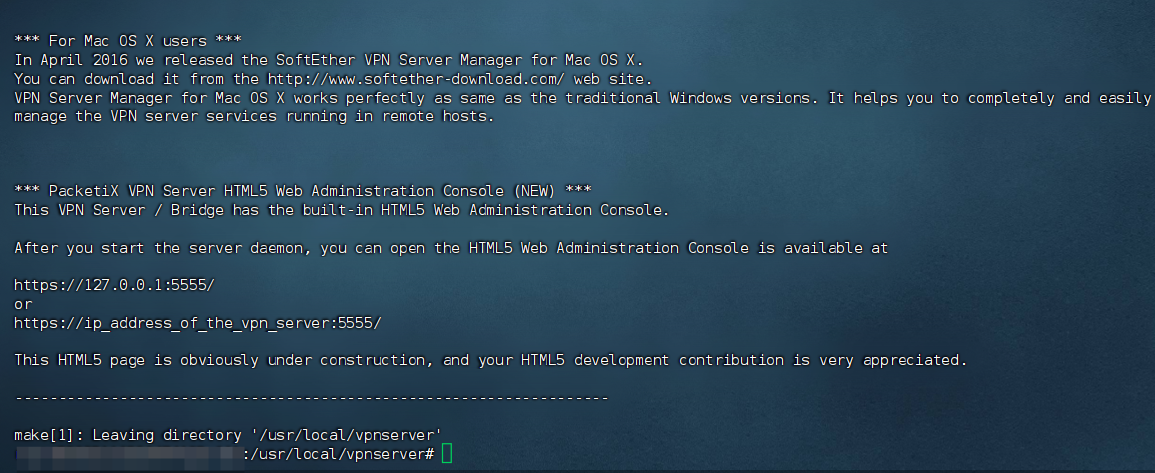
4.设置目录与权限
1 | |
5.创建 systemd 服务(自启动)
创建 /etc/systemd/system/vpnserver.service,内容如下:
1 | |

保存之后执行:
1 | |
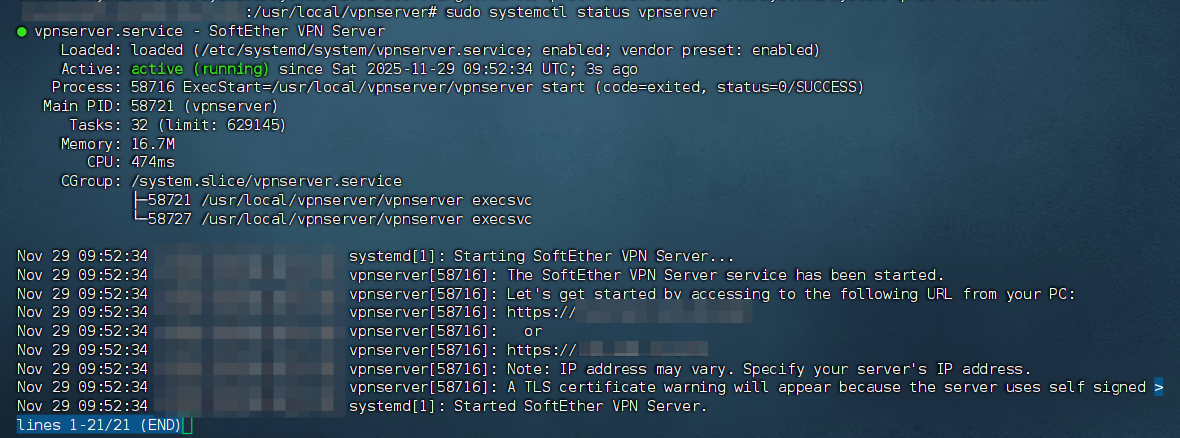
当 Active:那一行显示绿色的“active(running)”,表示启动成功,没有错误异常。
官网文档也使用了 systemd 脚本来管理服务。
防火墙 / 内核设置(很重要)
6.开启 IP 转发(以便 SecureNAT或桥接转发流量)
1 | |
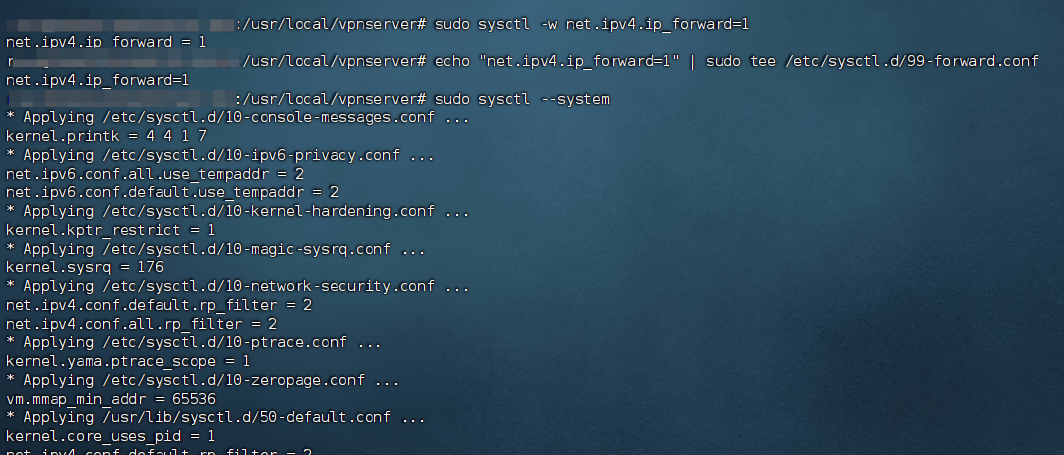
7.开放所需端口
如果你的Ubuntu系统的防火墙使用/启用的是UFW,使用以下命令来放行,如果不是用的UFW,可自行百度查询放行端口的命令。
1 | |
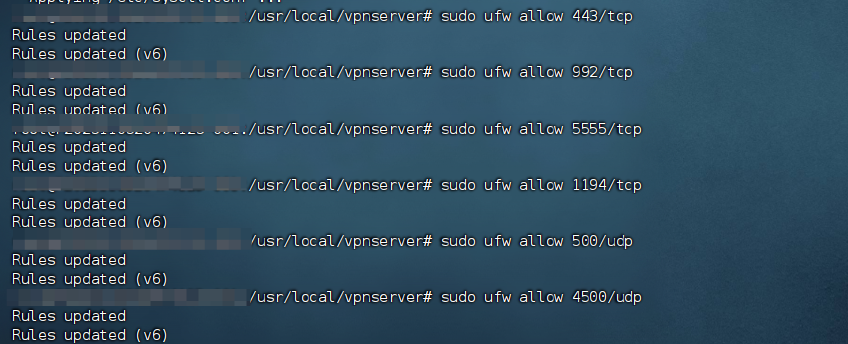
如果你的云提供商有控制台,并且有安全组,那么还需在安全组中放行端口。
使用 vpcmd 进行初始配置(关键步骤)
进入 SoftEther 的命令行管理工具并在 Server 管理模式下配置:
8.进入 vpcmd
1 | |
接着跟着图片中的选项来跟着操作:
这里选择:1
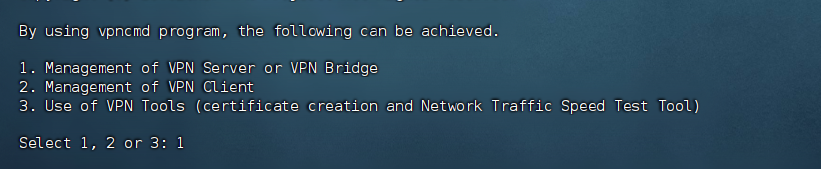
Hostname of IP Address of Destination:这里直接回车。

Specify Virtual Hub Name: 这里也是直接回车,表示用服务器管理员模式,可以管理整个Server,包括创建/删除 Virtual Hub。

之后出现以下图片中的内容,证明进入到了这个服务里面了。

9.设置Server管理员密码:
在Server>提示下输入:
1 | |
按照提示输入并确认一个强密码,这个是管理整个服务的密码。

10.创建 / 使用 Virtual Hub,这里我创建一个名为MYNODE。创建的时候会让你输入设置一个Hub的管理密码,自行设置即可,用于管理hub。
1 | |
11.为用户创建账号,这里我给用户名设置为:alice,这里所创建的用户名就是后期你要连接线路时,要填写的用户名和密码,要记住。
1 | |
创建用户名的时候会有三项输入的内容,直接回车即可,创建密码的时候,会让你输入/确认密码,自定义即可。
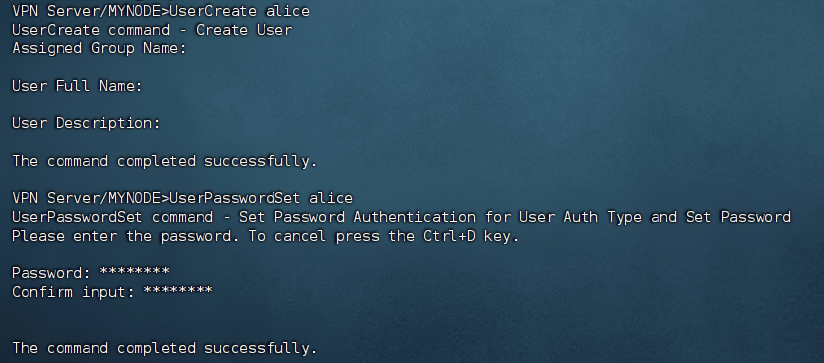
12.启动 SecureNAT(让客户端直接上网)
1 | |

- SecureNAT 会自动虚拟化 DHCP+NAT,无需桥接真实网卡
- 对于个人使用或者VPS搭建,最简单且快速
13.启动L2TP/IPsec(方便手机/系统自带客户端连接)
1 | |
它会出现三个选项和两个输入内容,前三个选项都选择 no ,后两个如下图,Key for IPsec:这是让你输入预共享密钥,这个连接的时候要用,要记住,自定义即可,而最后一个输入内容就是你之前创建的Hub的名称,我之前创建的名称是MYNODE,然后回车即可。
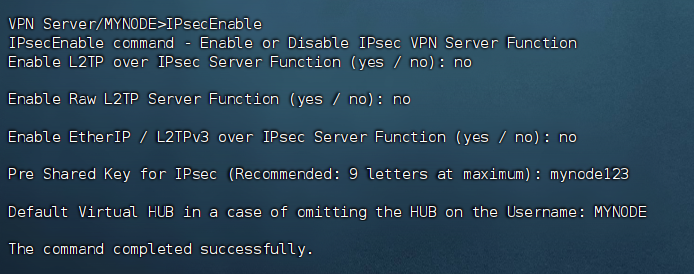
到这里,搭建已经完成了,接下来就是来连接了。
连接方式其实跟上一期内容讲的IPsec连接一样,只需要输入IP地址和密钥、用户名和密码就可以连接,手机也是一样,这次我就直接拿SoftEther Client 管理工具来进行连接,好处就是很方便。
以下是官方下载地址:
1 | |
这个工具支持的系统只要Windows、Linux、mac,手机端的似乎没有,手机连的话就用老方法吧,用自带的连接方式去连接,不会的上网查询或者看我上期/往期文章。
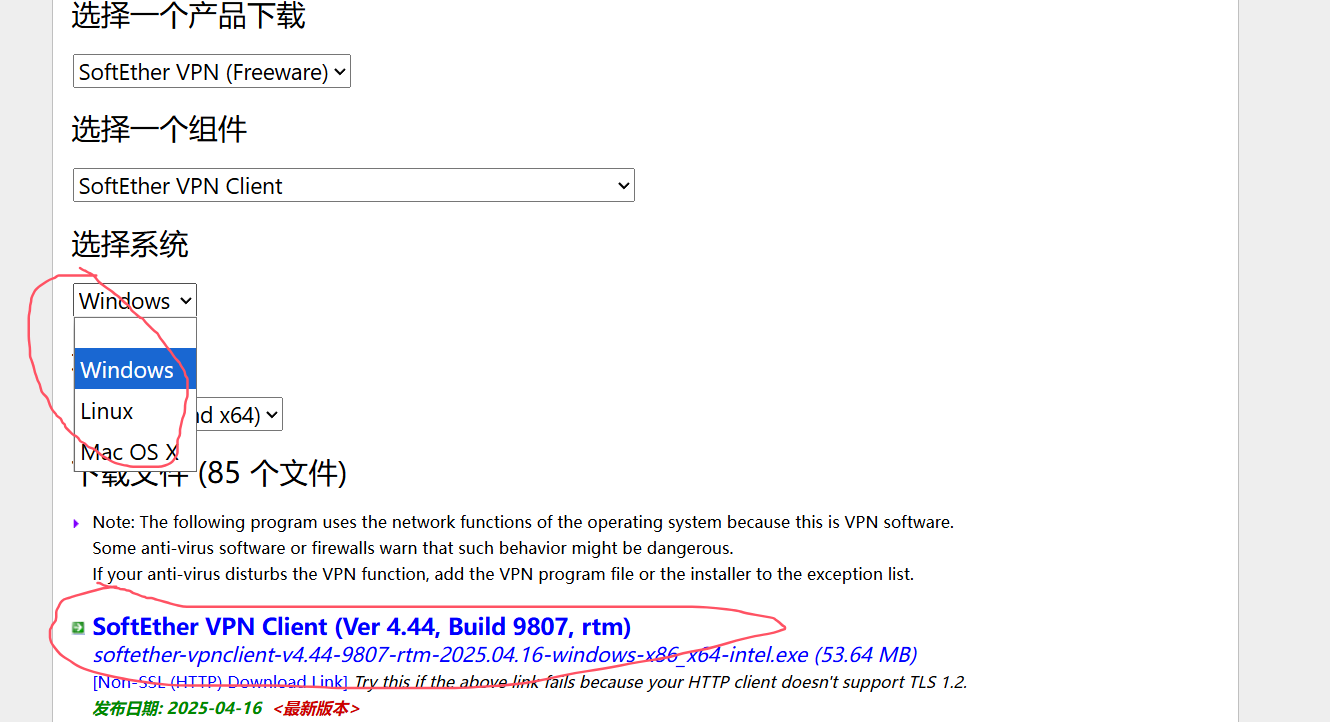
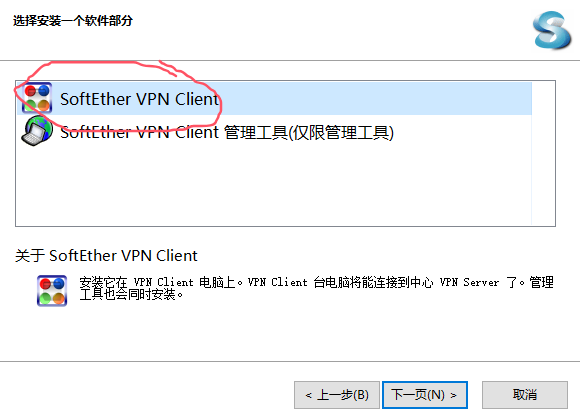
在安装过程中有一个选项是让你选择软件部分,选择第一个,其它的默认即可。
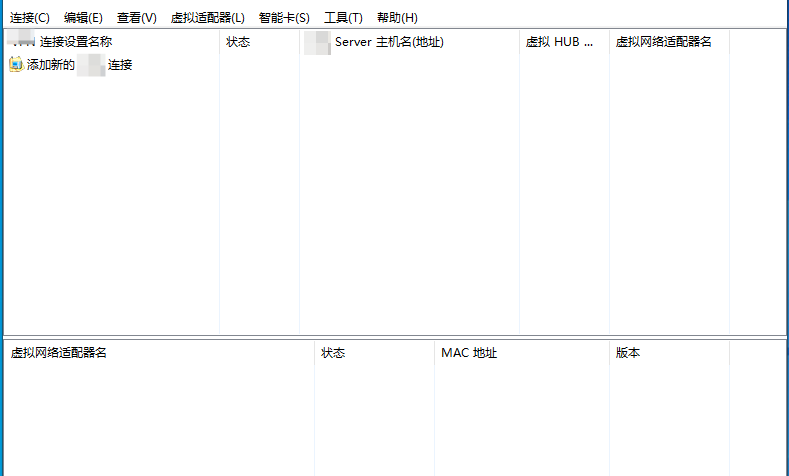
安装完成之后页面就是这样:
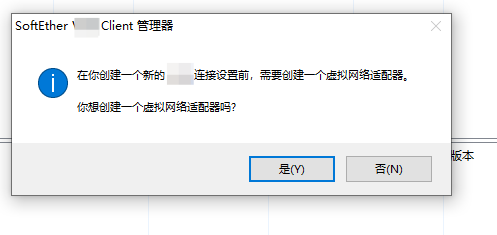
点击“添加新的连接”,第一次安装会弹出一个框,需要创建一个虚拟网络适配器,点击“是”就行,自动会安装好,之后会让你输入一个名称,自定义即可,不要用中文。
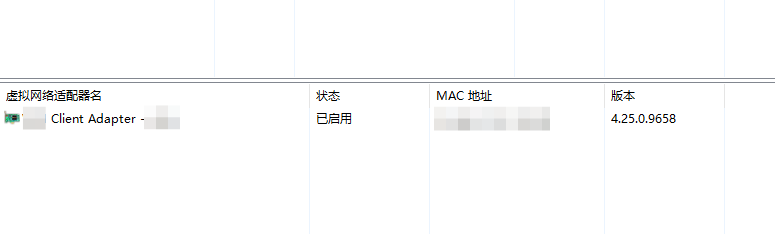
安装好虚拟网络适配器后,工具底下会出现你刚刚安装好的适配器名称。
这时候重新点击“添加新连接”,会出现连接设置界面。
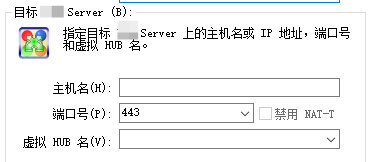
在Server处,主机名输入服务器IP地址,端口默认,不用改,虚拟HUB名就是你在VPS创建的名称,你把服务器IP输入完成之后,HUB名会自动识别出来,所以不需要自己手动填写了。
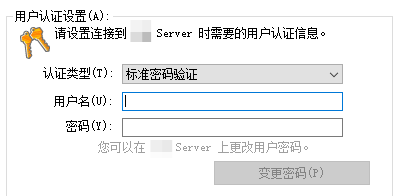
之后在用户认证设置处,输入用户名和密码。
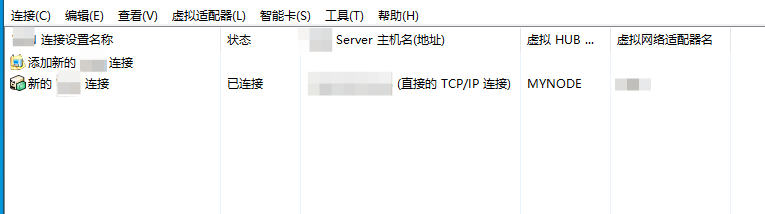
之后就可以点击确定,然后右击你创建的连接,点击连接,不出意外的话,是都可以连接上的。
之后打开浏览器进行测试,看看IP地址是否变更为你的服务器IP的地址,如果是,证明成功了。
本期内容到此结束,写作不易,多多支持。
三连接关注,追文不迷路。