原生支持!无需任何代理软件客户端,一条命令搭建属于自己VPN专线,使用电脑自带的连接工具进行连接,同时适合跨境电商使用.md
在很多场景下,我们希望自己的网络更稳定、更干净、更自由一些。
但多数人习惯依赖各种第三方工具,安装一堆软件、切换不同线路、看心情的速度……既麻烦,又不可控。
其实,设备本身就自带了“远程加密连接”的能力,只是大家平时用得不多。
如果能利用这套原生功能,搭建一个属于自己的“独立通道”,不仅更安全、更高效,而且不需要安装任何额外的客户端戴笠软件,一台小服务器就能全部搞定。
前期只需准备:
Ubuntu 22/24系统的VPS/服务器(Debian也可)
使用这套方案的优势:
✔ 开源项目、长期维护
该项目由社区开发者持续更新,质量稳定、文档完善,减少了踩坑风险。
✔ 自动化程度高,部署极简
只需要在服务器上运行一条脚本,系统即可自动完成所有配置过程,包括证书生成、加密算法设置、防火墙规则调整等。
✔ 兼容主流系统
脚本完成后,生成的连接方式可以直接在 Windows、macOS、Android 等设备上使用,不依赖额外客户端即可连接“安全通道”。
✔ 使用成熟的加密协议
项目默认启用行业内广泛使用的安全通讯协议,可有效保护通信内容,适合远程办公、后台管理、外网访问等用途。
✔ 轻量、不占资源
不需要额外安装庞大组件,对服务器性能要求很低,适合小内存 VPS 或云服务器。
✔ 跨网络环境可用
对于移动网络、Wi-Fi、不同地区环境,该方案都有良好的兼容性,并提供多种连接模式(例如更稳定的 IKEv2)以适应不同使用场景。
接下来,我们将通过以下几个步骤,完整搭建一套“更安全、方便的网络通道”:
1.准备服务器环境(Ubuntu 22/24)
2.一键脚本部署加密通讯服务
3.获取自动生成的连接信息
4.在电脑端进行配置连接测试
整个过程非常轻量,无需手动配置复杂的安全策略,也不用理解底层协议,只需按照步骤执行即可。
⭐一键搭建 IPsec
在你的 VPS/服务器 上执行:
1 | |
脚本执行完成之后,它会自动生成:
1.IPsec PSK
2.用户名和密码
3.IKEv2 配置文件
脚本可靠、安全、开源且维护多年。
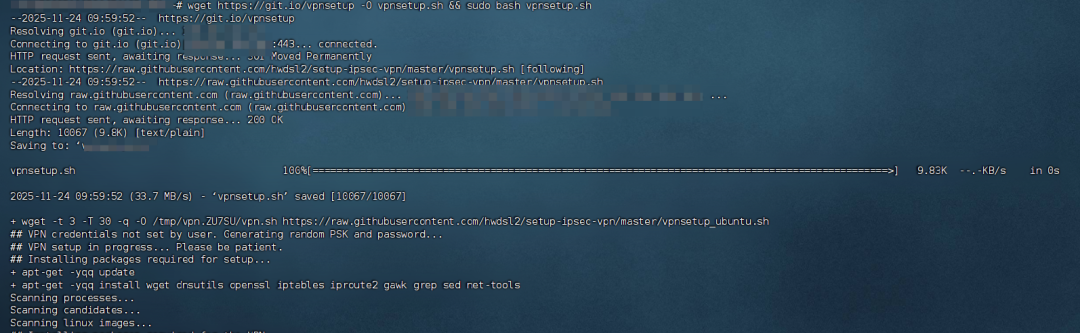
执行完成之后会输出以下图片圈出来的信息,脚本执行中不用担心依赖等问题,脚本中都已经包含了。
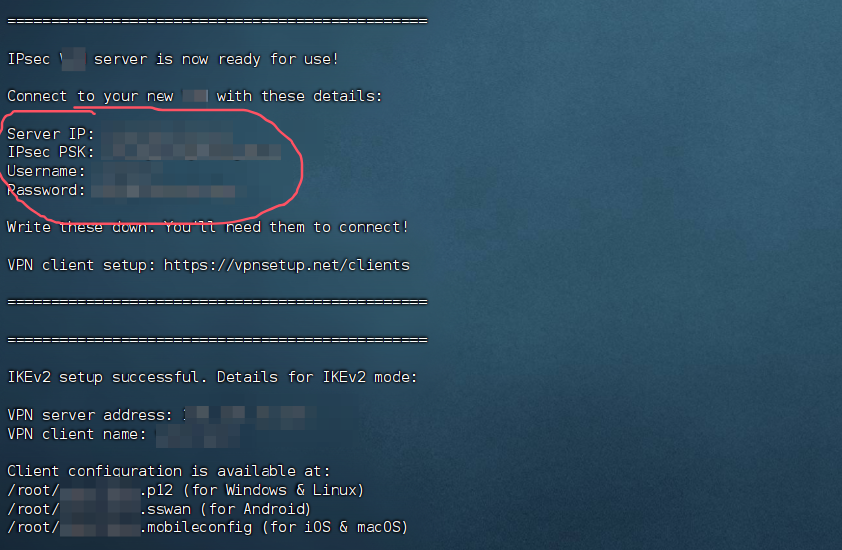
得到连接信息之后,我们需要放行相应的端口,需要跟官方文档一致。
1 | |
如果你的VPS设置着防火墙,且是Ubuntu默认的防火墙,请执行:
1 | |
如果你的服务器提供商控制台有安全组,需要在安全组规则也要放行端口。
之后我们复制下来连接信息,然后我们在windows电脑中去连接。
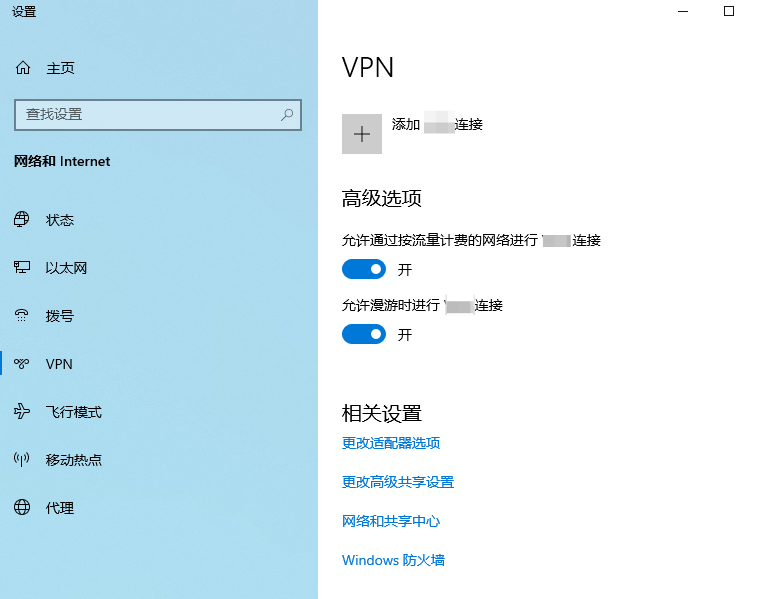
在Windows设置中,找到图片中的设置,然后点击添加连接。
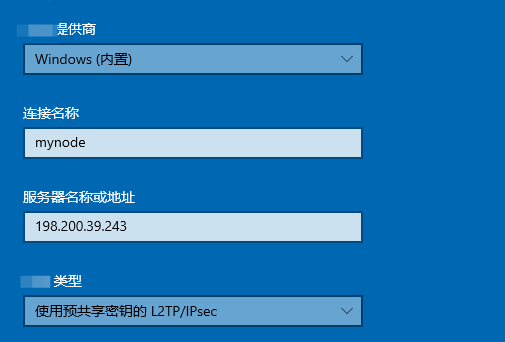
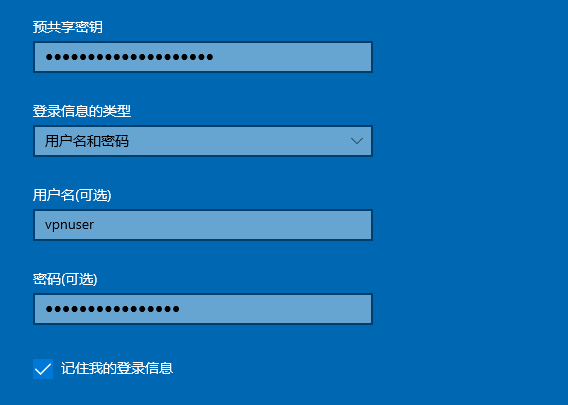
提供商就选择默认的Windows内置,连接名称自定义,服务器名称就填写服务器IP,类型选择预共享密钥L2TP/IPsec。
预共享密钥就填写VPS输出的PSK,登录信息的类型就选择“用户名和密码”,用户名和密码就填写输出的信息,完成之后点击保存。
先别急着连接,我们还需要做一些设置,以管理员身份运行cmd,然后执行以下指令。
1 | |
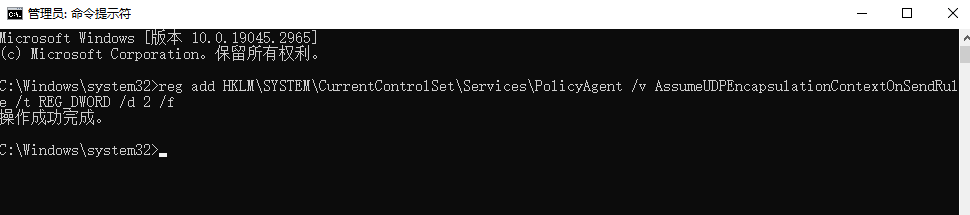
执行成功之后需要把电脑重启一下才能生效。
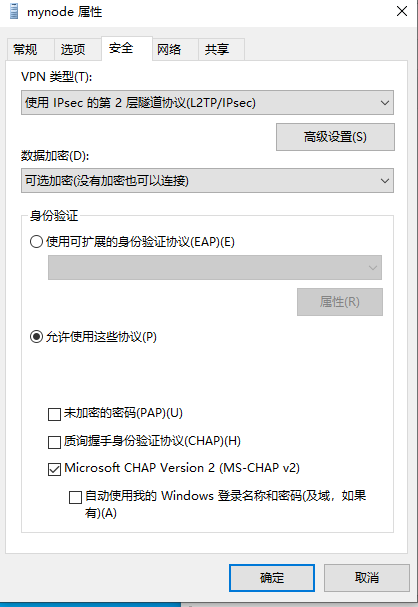
重启完成之后我们需要打开 控制面板 → 网络和共享中心 → 更改适配器设置。
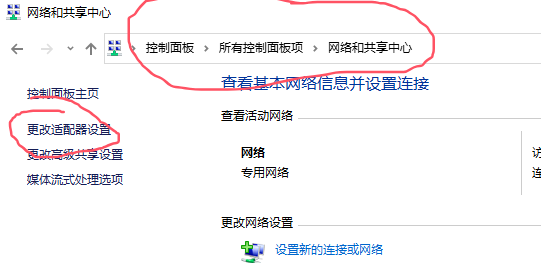
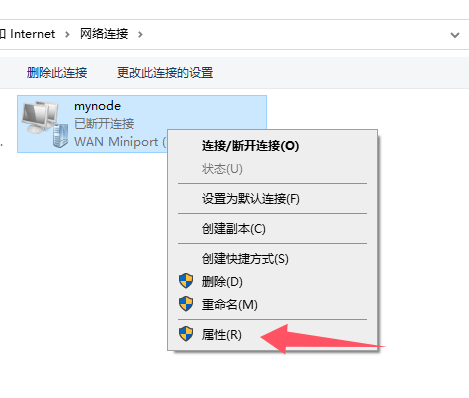
选择刚才创建的网络,然后右击点击属性。
找到安全设置,然后将设置信息改成如图中一致,之后点击确定。
然后点击连接。
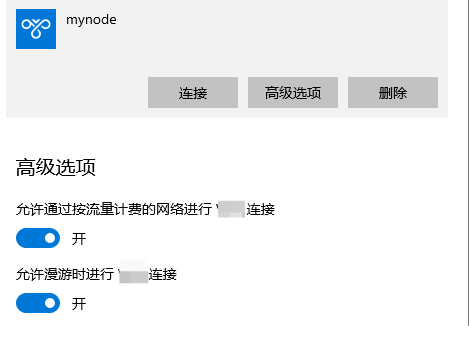
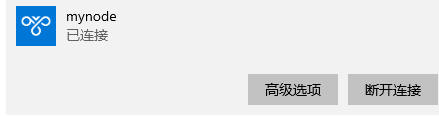
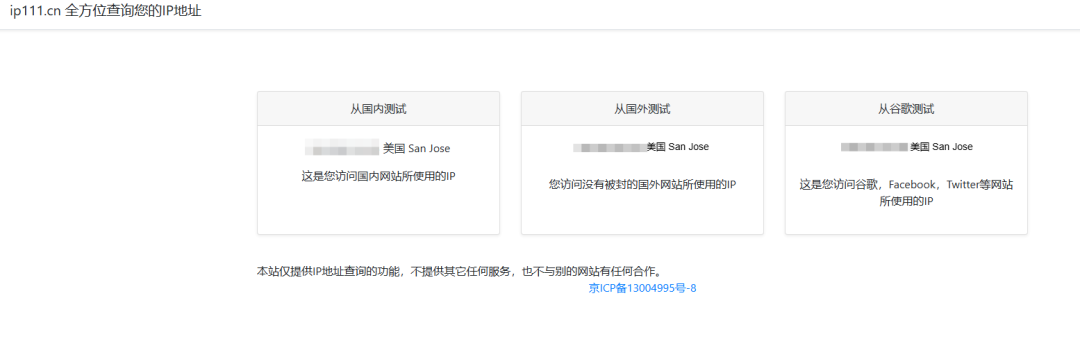
成功连接之后,可以去浏览器去测试一下看看是否可以正常上歪网,访问以下网址看看IP地址是否是服务器IP,连接之后默认是全局模式,不能切换规则。
1 | |
那么我为啥说这种方法也适合电商使用呢?
首先就是无需过多的复杂的配置,我们只需要执行一行命令,做一些简单的配置就可以完成,无需安装任何软件,且还支持配置多用户使用,添加不同的连接用户名密码。
那么如何设置多用户呢?
官方推荐、最安全不会破坏原配置:
编辑用户名密码文件:
1 | |
你会看到第一次安装的时候,它输出的用户名和密码。
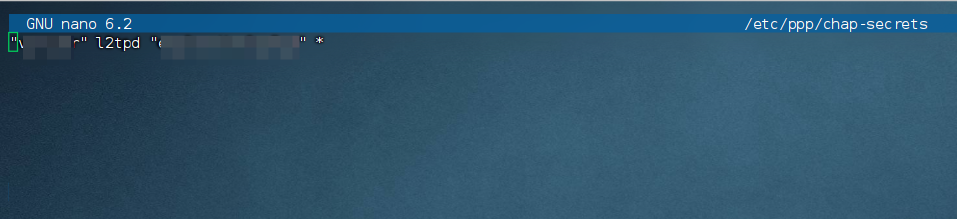
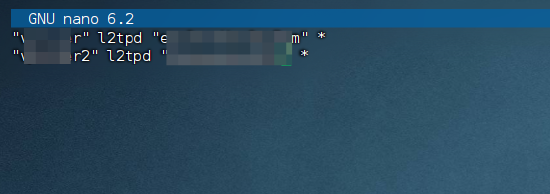
你可以按下面格式继续添加多行,每行一个用户:
1 | |
其次就是如果服务器的IP是住宅的,原生的机器,那么搭建出来的线路就是对应的线路,这样我们就无需再单独购买一个住宅IP做链式操作,省去了很多步骤。
那么如何在其他设备来进行连接使用呢?
安卓的话,打开“设置” → 找到连接与共享 → 找到VP恩 → 然后新增一个连接。
1 | |
我用的是OPPO手机,可能有些参数和设置的位置不一样,需要自行摸索。
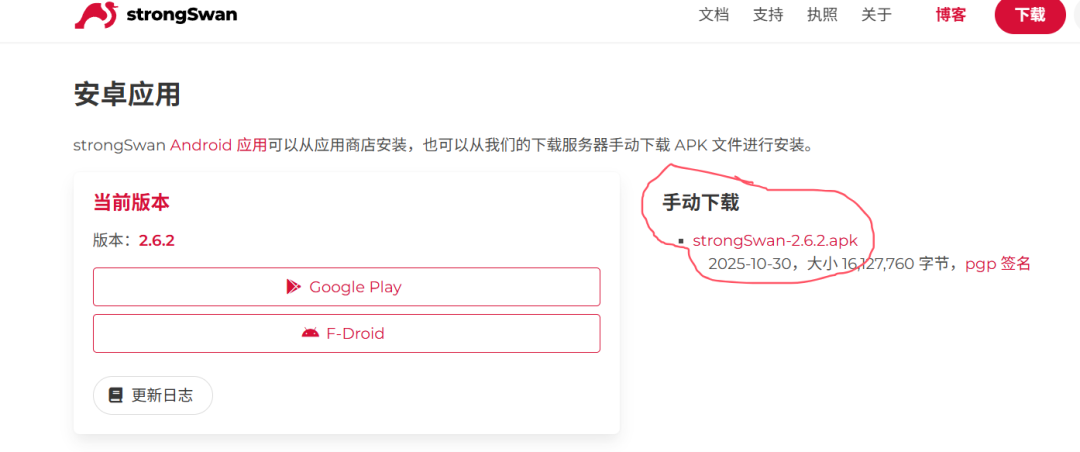
也可以下载个StrongSwan来进行连接,官网地址如下:
1 | |
如果有古格商店和F-Droid第三方下载APP,那就直接在这里面下载,如果没有,就选择手动下载apk文件。
Mac OS设备的话,跟Windows设置一样,需要找到对应的服务,填写对应的信息,然后去连接。
至于iPhone IOS的话,在执行完安装命令之后,在/root路径底下有三个配置文件,分别是:
1 | |
其中后缀为 “.mobileconfig” 就是IOS的配置文件,你需要想办法把它下载到,或者传输到手机里,IOS会自动识别配置文件,点击之后会提示你安装配置文件,
不需要额外第三方软件就可以直接使用你搭建服务,这是IOS自带的功能。安装完成之后,你的手机设置里就会显示出你安装的配置信息,连接就是了。
因为没有Mac OS 和 Apple设备,我无法做演示,只是提供一下连接思路,但是思路是对的,你们可以一试。
本期内容到此结束。写作不易,多多支持。
三连加关注,追文不迷路。